勘違いされている人もいるようだが、ChatGPT、Gemini、Grokなど、AI生成アプリの無料版は、お試し期間(トライアルペリオド)ではない。
無料版は、1日の利用回数制限があり、制限を超えると有料版を勧めるメッセージが表示されるがシカトでいい。自動的に有料版に切り替わっていたなんてこともない。あったとしたら、あなたの誤操作によるものだ。一定時間が経過すると回数がリセットされて、繰り返し無料で利用できる。
無料版は有料版より処理速度が遅くなることがあるようだが、わたしには有料版を利用する必要性がない。ChatGPTで最長1日(24時間)制限されたこともあったが、可及的速やかにやらなければならないこともなければ、死活問題にもならない、取るに足らない使い方なので無料版で十分。デメリットなし。
先日、クロ現で悩み事をAIに相談する人たちが取り上げられていたが、わたしにはそのような事は120%なく、調べ事で利用することも少なく、主に画像生成で利用している。
昔の投稿画像は、ネットから良さげの画像を見つけては加工して、掲載したこともあったが、最近の投稿画像(イラスト)は、AI生成アプリで作ったものが多くなった。
さて、思い出の写真もアナログ写真は画像が粗く、ケータイで撮った写真も解像度が低く画質が粗い。わたしはもっと鮮明にしたいと思ったら、AI生成アプリで作成している。
AI生成アプリに写真(画像)をアップロードして、プロンプトは『写真の解像度を上げてください』と、依頼するだけ。
たったこれだけで、美しい人はより美しく、そうでない方はそれなりに、くっきりシャープな写真を作成してくれる。参考までにオリジナル写真とAI生成アプリで作成した写真の比較写真を掲載した。興味のある方は、AI生成アプリ(無料版)でお試しください。
比較写真
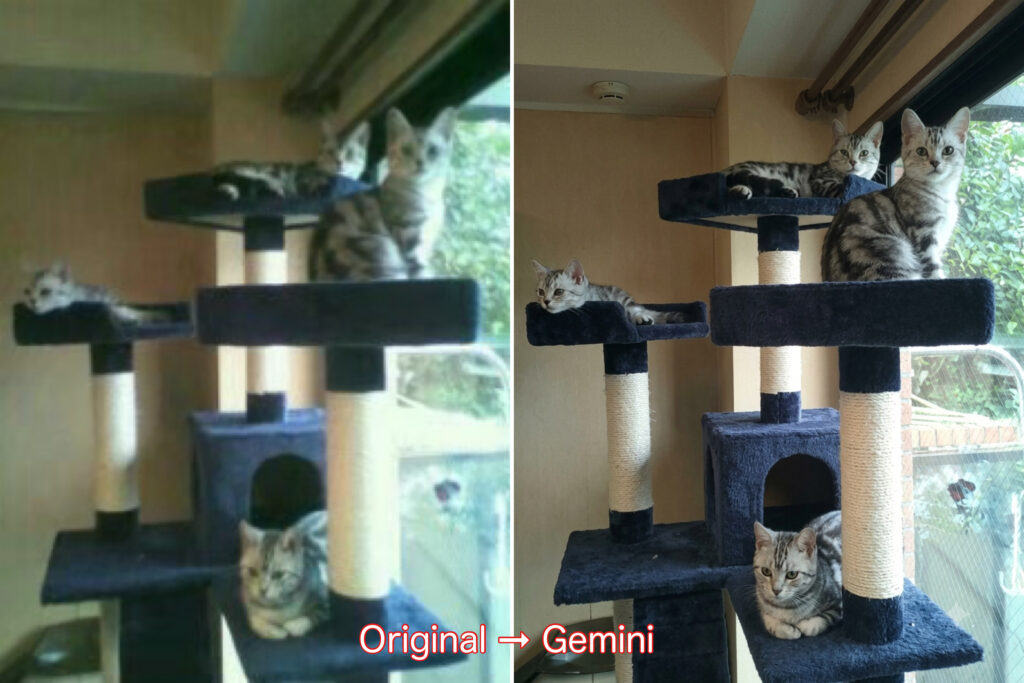
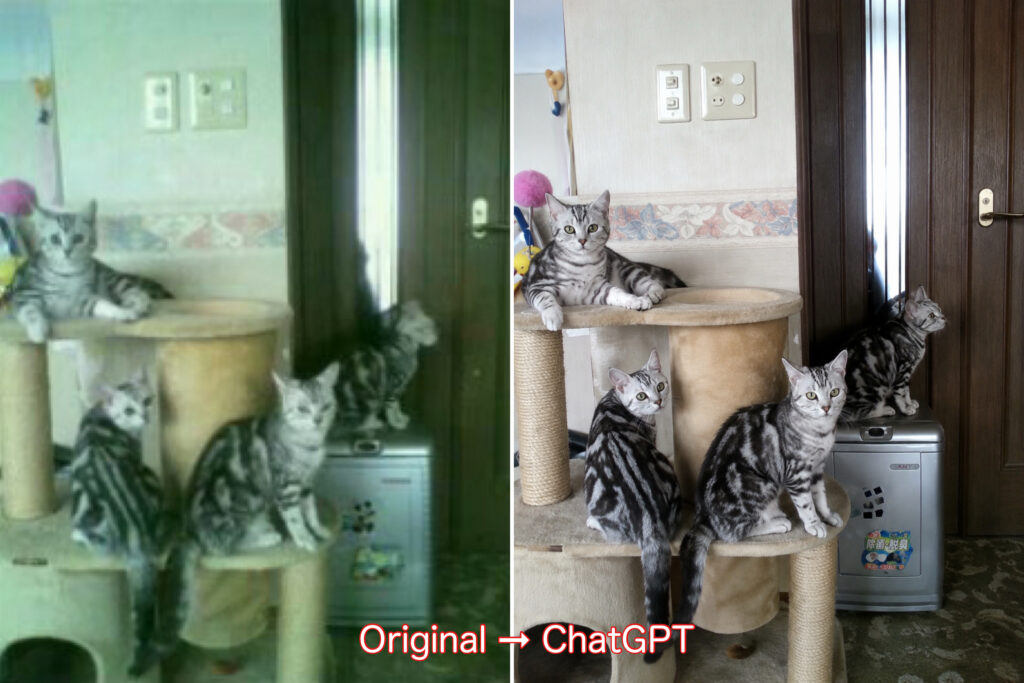
Originalが友人から送られてきた猫ちゃんたちの写真。作成した写真を友人に送ったら、大変喜ばれた😊 掲載は友人の了承済み。
─ § ─
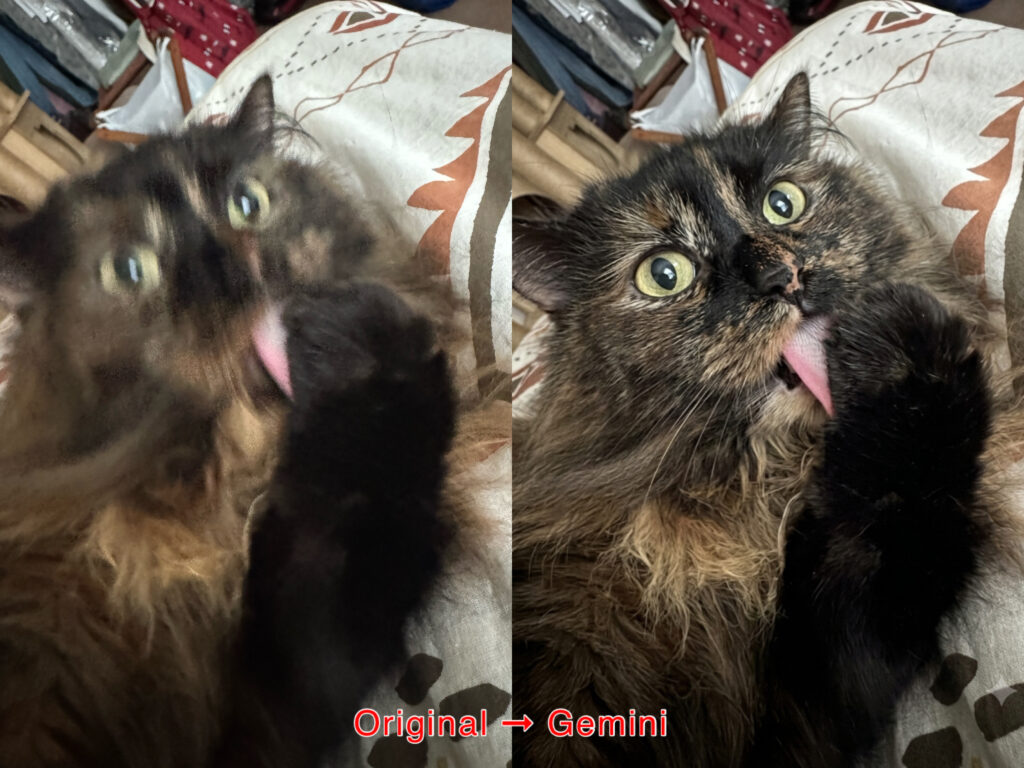
ぶれぶれの斑の写真もくっきりシャープに😸
─ § ─
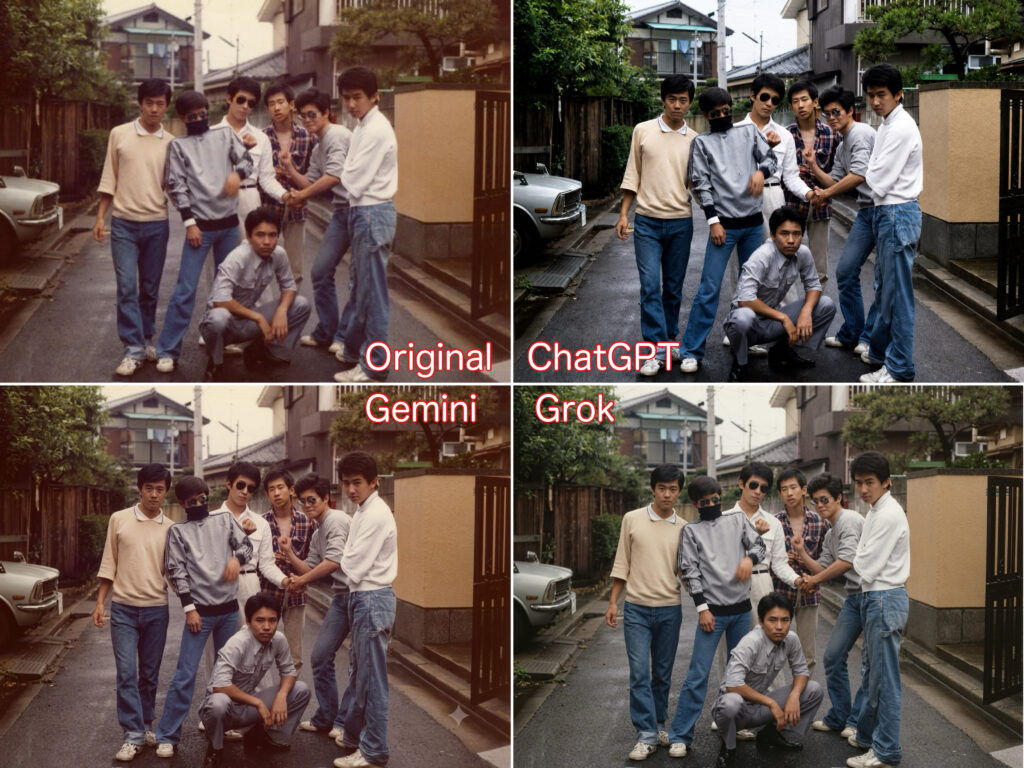
高校時代に撮ったバンド仲間の写真。Originalもそれほど解像度が低くないので一見同じに見えますが、ピンチアウトすると違いが分かります。
GeminiはOriginalの色合いにより忠実に、ChatGPTはコントラスト強めで、ChatGPTとGrokはより綺麗な色彩に変えて、解像度を上げる傾向があるのかな。
掲載は友人らの了承は得てません😅 ま、46〜7年経った今となっては、わたしのようにハゲ散らかしたり、体躯も肥大した者もいて、面影は薄っすらあるやなしやの皆シニア世代のオヤジ顔だ。分かりゃしねえ。
Geminiでの生成手順
- 「Gemini」アプリのアイコンをタップ
- 入力欄の左側の[+]をタップ
- [写真]をタップ
- 画像一覧から当該写真を選択
- 入力欄に「写真の解像度を上げてください。」と入力して、右側の矢印(↑)をタップ
- 画像を作成していますと表示されるのでしばらく待つ
- 「はい、ご要望に応じて画像の解像度を上げ、細部を鮮明にしました。いかがでしょうか。」と表示される。作成された写真(画像)が表示される
- 作成された写真(画像)をタップ
- 下右の[保存]をタップ
- 「フルサイズでダウンロードしています…」が表示
- 「画像をダウンロードしました」が表示されて完了
※保存時「エラーが発生しました」が表示されたら、再度8から行う
※保存される写真(画像)のファイル形式はPNG
ChatGPTでの生成手順
- 「ChatGPT」アプリのアイコンをタップ
- 入力欄の左側の[+]をタップ
- プルアップメニューの「写真」をタップ
- 画像一覧から当該写真を選択
- 入力欄に「写真の解像度を上げてください。」と入力して、右側の矢印(↑)をタップ
- 「下描き中」「最初の下書きを作成中」「シーンを設定中」「細部を調整中」「仕上げ中」「最終調整中」が表示され、作成された写真(画像)が表示される。
- 作成された写真(画像)をタップ
- 右上の下矢印(↓)をタップ
- 「画像が保村されました」が表示されて完了
※保存される写真(画像)のファイル形式はPNG
Grokでの生成手順
- 「Grok」アプリのアイコンをタップ
- 入力欄下の[+]をタップ
- プルアップメニューの「写真」をタップ
- 画像一覧から当該写真を選択
- 入力欄に「写真の解像度を上げてください。」と入力して、右側の矢印(↑)をタップ
- 生成された写真(画像)をタップ
- 画面下の[↑]をタップ
- 「画像を保存」をタップ
※保存される写真(画像)のファイル形式はPNG
※7で[↓]をタップするとJPEGで直接スマホに保存される